Thứ Ba, 22 tháng 5, 2018

Những thủ thuật đặc biệt với Notepad mà bạn có thể chưa biết

Như chúng ta đã biết, Notepad là một trình soạn thảo văn bản đơn giản được đi kèm với Microsoft Windows bắt đầu từ phiên bản 1.0 năm 1985. Mặc dù ngày nay có rất ít người sử dụng phổ thông dùng đến Notepad, nhưng những thủ thuật thú vị được giới thiệu sau đây sẽ giúp bạn thấy được khả năng mạnh mẽ của Notepad.

Thứ Bảy, 19 tháng 5, 2018

Khắc phục: Lỗi BitDefender Threat Scanner trong Windows 10
Bạn có thấy một thông báo lỗi xuất hiện thường xuyên BitDefender Threat Scanner trên máy tính Windows 10 của bạn? Vấn đề nêu cụ thể về sự hiện diện của một tệp Threat Scanner.dmp trong thư mục Temp của bạn. Trong hầu hết các trường hợp, tệp tin dmp này hoàn toàn không thể đọc được trong Notepad. Ngoài ra, nếu bạn không đóng cửa sổ bật lên, sau đó máy tính của bạn khởi động lại sau một thời gian cưỡng ép.

BitDefender Threat Scanner lỗi xảy ra bất kể các trường hợp bạn đã cài đặt phần mềm chống virus này hay không trong máy tính Windows 10 của bạn. Sau khi cài đặt cập nhật mới nhất của giải pháp, một số người dùng phải đối mặt với vấn đề này. Tuy nhiên, rất nhiều người dùng đang ở ngoài đó không sử dụng BitDefender ở tất cả nhưng vẫn thấy lỗi bật lên.

Cách bảo vệ máy tính khỏi nhiễm virus từ USB, thẻ nhớ
Thiết bị USB hiện là một thiết bị rất phổ biến để di chuyển dữ liệu từ máy tính sang máy tính. Vì nó là một thiết bị di động nhanh hơn và có khả năng lưu trữ khổng lồ, mọi người thích nó sử dụng. Do đó, nguy cơ lây nhiễm vi rút của máy tính của bạn trở nên rất cao khi bạn chèn bất kỳ thiết bị USB nào vào máy tính của bạn. Dưới đây là một số cách hữu ích để ngăn máy tính của bạn khỏi bị nhiễm virus qua ổ USB .

Nói chung các chương trình phần mềm độc hại được xây dựng với tính năng tự động chạy. Một tệp autorun.inf, nằm trong ổ USB có thể thực thi các tệp như đã đề cập trong tệp .inf. Vì vậy, nếu bất kỳ ổ USB nào bị nhiễm phần mềm độc hại thì rõ ràng là bạn đang bị lây nhiễm khi bạn chèn nó vào máy. Vì vậy, nó là rất khó khăn để ngăn chặn máy tính của bạn từ nhiễm trùng. Vì vậy, bạn nên vô hiệu hóa tài sản autorun.

Tắt tính năng Autorun

  • Nhấn Windows + R mở hộp thoại Run. Gõ gpedit.msc trong hộp thoại ” Run” của trình đơn bắt đầu và nhấn ” Enter “
  • Điều hướng đến Computer Configuration > Administrative Templates > System.

Khắc phục: Lỗi “The application has failed to start because its side-by-side configuration…” trong Windows 10
Nếu bạn đang sử dụng Windows 10, và bạn đang nhìn thấy lỗi ” by side configuration is incorrect“, bạn không phải là người duy nhất. Nhiều người dùng Windows 10 đã báo cáo rằng họ đã gặp phải lỗi này sau khi họ đã cố gắng để khởi chạy, cài đặt hoặc gỡ cài đặt một chương trình.

Khắc phục: Lỗi “Bad_Module_Info” trên Windows 10
Người dùng Windows 10 đã nhận được lỗi Bad_Module_Info khi chạy các trò chơi hơi nhất định. Đối với một số người, vấn đề này bắt đầu sau khi cập nhật nhà phát triển mùa thu trong khi những người khác lại nói rằng nó sẽ xuất hiện vào tháng 12 năm 2017. Lỗi này chủ yếu làm hỏng ứng dụng khi nó chạy hoặc khi người dùng khởi chạy nó. Các ứng dụng bị ảnh hưởng bởi điều này là các trò chơi, cụ thể . Dưới đây là cách sửa lỗi Bad_Module_Info.

Sửa lỗi Bad_Module_Info

Vô hiệu hoá Fullscreen Optimizations

Lỗi này là sản phẩm phụ của tính năng tối ưu hóa toàn màn hình trong Windows 10. Sau khi Cập nhật Nhà phát triển Mùa thu, không có phương pháp đơn giản, một nút để vô hiệu hóa tối ưu hóa toàn màn hình . Để khắc phục lỗi Bad_Module_Info, bạn cần phải vô hiệu hóa tối ưu hóa toàn màn hình cho ứng dụng đang tạo ra lỗi đó.

  • Nhấp chuột phải vào biểu tượng ứng dụng . Chọn ‘Properties‘ từ trình đơn ngữ cảnh.
  • Đi tới tab Compatibility và kiểm tra tùy chọn ‘Disable fullscreen optimizations‘. Nhấp vào Apply.
  • Khởi động lại hệ thống của bạn. Lỗi Bad_Module_Info nên biến mất.

Cài đặt lại Windows 10 bằng WinToHDD mà không sử dụng CD / DVD / USB?
Khi thời gian trôi qua, không gian trống của phân vùng hệ thống Windows 10 sẽ trở nên ít đi và Windows 10 sẽ chậm và chậm hơn. Trong trường hợp này, hầu hết chúng ta sẽ chọn cài đặt lại toàn bộ hệ điều hành Windows 10. Không có vấn đề, bạn có thể cài đặt Windows từ một đĩa CD / DVD hoặc bạn có thể cài đặt Windows từ ổ USB. Nhưng nếu máy tính của bạn không có ổ quang hoặc bạn không biết gì về công nghệ máy tính thì cài đặt lại hệ điều hành Windows 10 trở nên rất khó khăn.

Có cách nào chúng ta có thể cài đặt lại Windows 10 trực tiếp từ một file ISO, ngay cả khi tôi không biết nhiều về công nghệ máy tính? Câu trả lời là có, công cụ triển khai Windows miễn phí WinToHDD có thể giúp bạn cài đặt lại Windows 10 trực tiếp từ tệp ISO thay vì từ ổ đĩa CD / DVD hoặc ổ USB.

Hướng dẫn sử dụng WinToHDD để cài đặt lại Windows 10 trực tiếp từ một file ISO

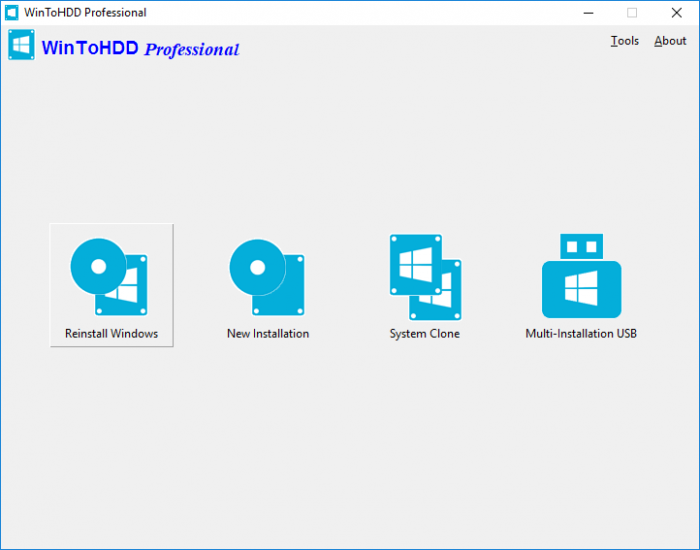
Tải về, cài đặt và chạy WinToHDD, sau đó nhấp vào  nút.


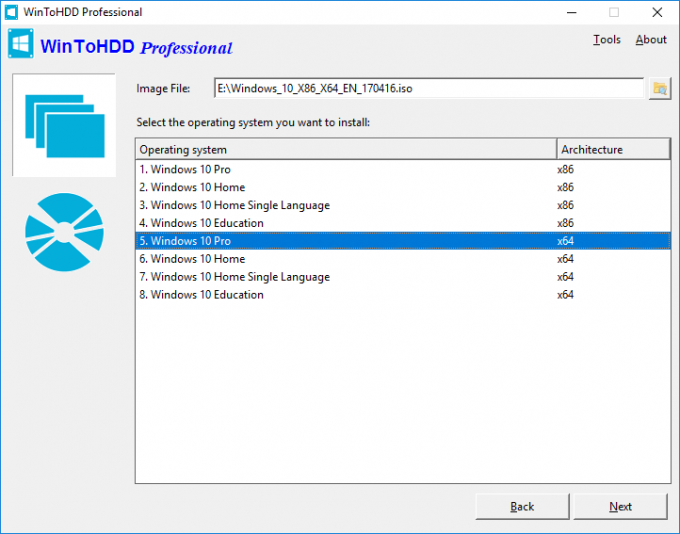
2. Nhấp vào  nút, sau đó nhấp vào  nút và chọn file ISO từ hộp thoại mở.

3. WinToHDD quét và liệt kê các hệ điều hành cài đặt. Nếu bạn thấy phiên bản Windows bạn muốn cài đặt, hãy chọn nó, sau đó nhấp “Next”.


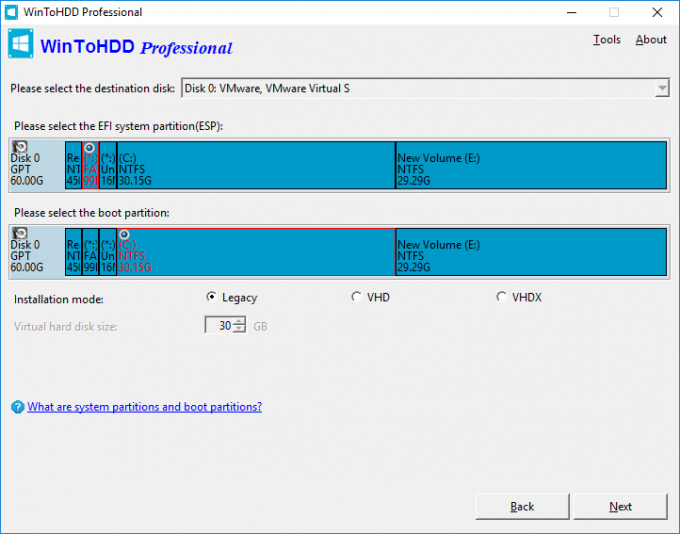
4. WinToHDD sẽ tự động chọn phần vùng khởi động và phân vùng hệ thống từ danh sách phân vùng, và các phân vùng đã chọn sẽ được đánh dấu là màu đỏ.


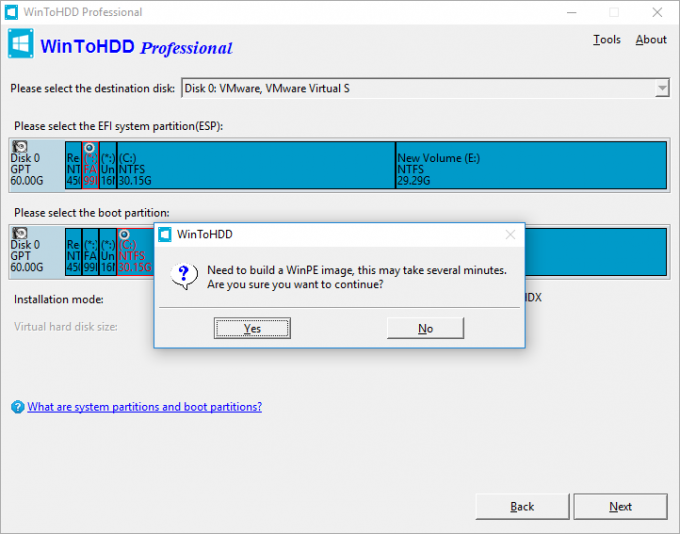
5. Nhấp vào “Next”. Sau khi nhấp vào “Next”, một pop-up sẽ xuất hiện yêu cầu bạn nếu bạn muốn xây dựng một hình ảnh WinPE để tiếp tục. Nhấp vào “Yes”.


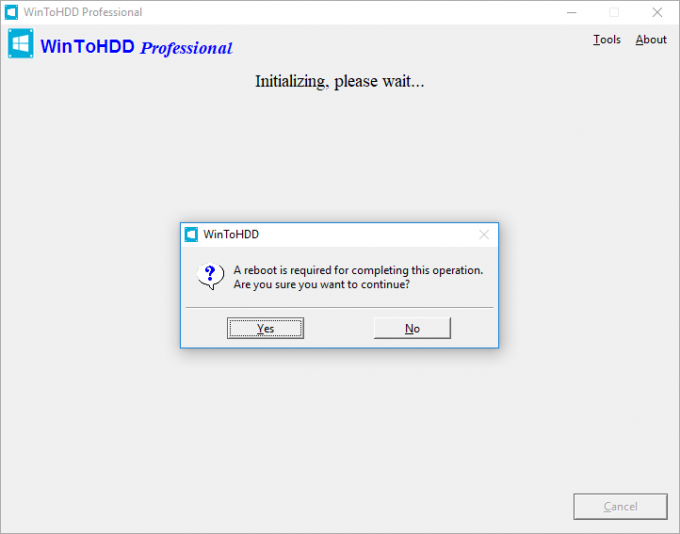
6. Sau khi xây dựng thành công hình ảnh WinPE, WinToHDD sẽ nhắc nhở bạn khởi động lại máy tính, kích nút “Yes” để cho phép WinToHDD khởi động lại máy tính của bạn.


Phải mất một thời gian để cài đặt lại Windows. Sau khi cài đặt lại thành công khởi động lại máy tính, cài đặt Windows khởi động và bạn phải hoàn thành tất cả các bước cài đặt.

Thực hiện theo các bước đơn giản sau, bạn có thể di chuyển Windows 10 sang một ổ đĩa cứng mới với công cụ triển khai Windows WinToHDD miễn phí .
Cách Roll Back Driver trong Windows 10, 8, 7, Vista hoặc XP
Roll Back Driver được sử dụng để gỡ bỏ Driver hiện tại và tự động cài đặt Driver cài đặt trước đó.

Cập nhật Driver nói chung là một điều tốt. Nhưng thật không may, cập nhật Driver không phải lúc nào cũng tốt với phiên bản hệ điều hành mới nhất, hoặc với các thành phần phần cứng khác. Bạn có thể tìm thấy một cập nhật Driver đã phá vỡ một cái gì đó thay vì cải thiện nó. Trong trường hợp này, bạn nên quay lại sử dụng Driver cho phiên bản bạn cài đặt trước đó. Dưới đây là cách quay lại Driver trong Windows 10.